新ツール公開|画像を Base64 Markdown に変換、ブラウザだけでドキュメントに画像を埋め込み
MerchMindAI の新ツールが登場!画像を Base64 Markdown 記法、Data URL、またはプレーン Base64 に変換。すべてブラウザ上でローカル処理、サーバーへのアップロード不要で自己完結型のドキュメントを作成できます。
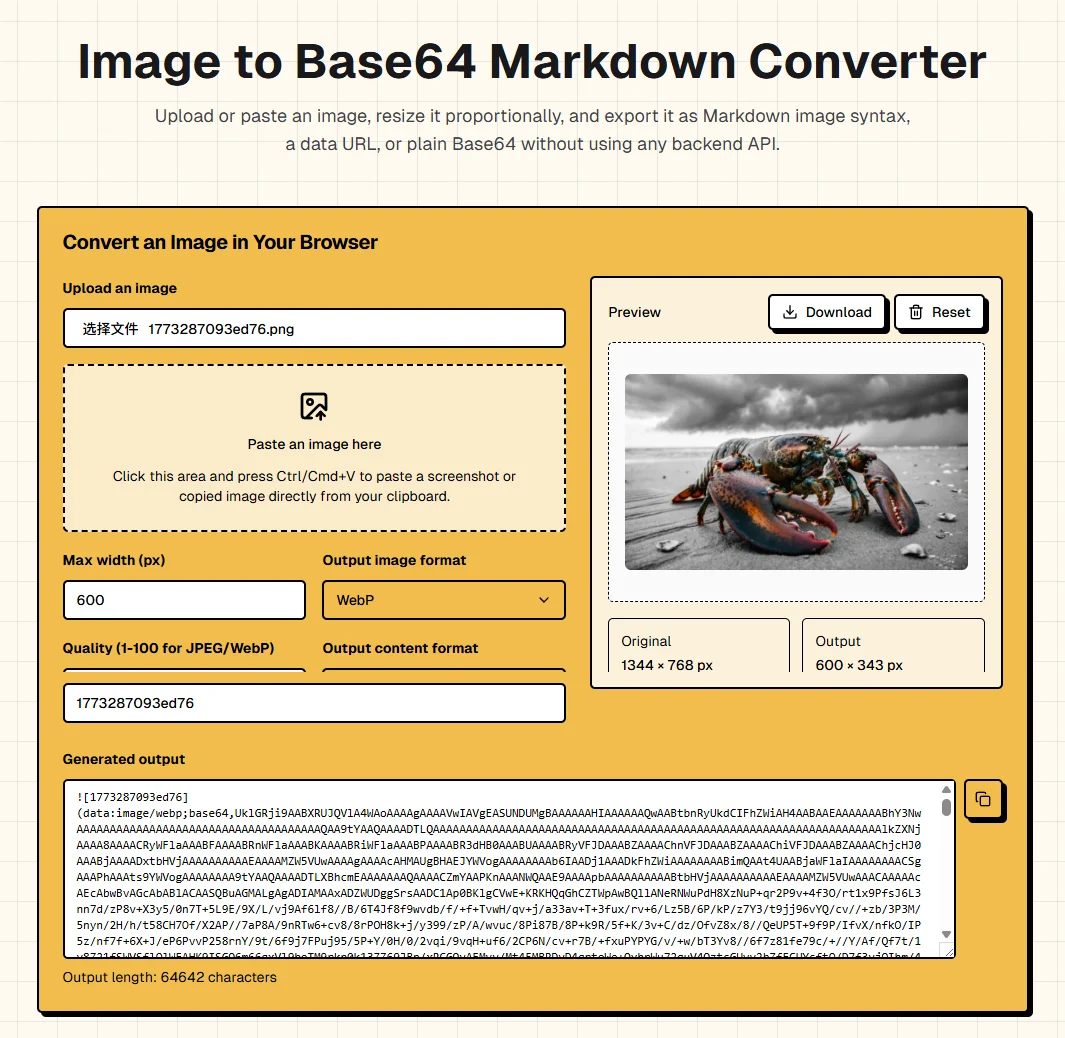
MerchMindAI に新しいツールが加わりました。小さいけれど便利な 画像→Base64 Markdown 変換ツール です。ドキュメントの画像リンク切れ、プライバシーが気になるスクリーンショットの扱い、画像フォルダごと共有しなければならない煩わしさ——そういった「貼り付け画像あるある」の悩みをまとめて解決します。すべてブラウザ上でローカル処理、アップロード不要、アカウント登録不要、完全無料です。
Markdown の画像管理はなぜ面倒なのか
Markdown は画像を「参照」でしか扱えません。URL やファイルパスで外部の画像を指すだけで、画像データそのものはドキュメントの外に置かれます。スクリーンショットも図もアイコンも、すべて画像ホスティングサービスや CDN、GitHub Issues の添付ファイル、あるいはローカルフォルダといった「外部の置き場所」が必要です。
ほとんどの場合はこれで回りますが、条件が変わると途端に問題が出てきます:
悩み 1:リンク切れは時間の問題
画像ホスティングサービスの終了、CDN ドメインの変更、リポジトリの移行、さらには一時的なネットワーク不調——どれか一つ起こるだけで、ドキュメントの画像は冷たい「読み込み失敗」アイコンに変わります。長期メンテナンスが必要な技術ドキュメントや OSS の README にとって、これは「起こるかどうか」ではなく「いつ起こるか」の問題です。
悩み 2:社内スクリーンショットを外部にアップロードしたくない
内部システムの画面、デバッグ情報、未公開機能のスクリーンショット——こういった画像をサードパーティの画像ホスティングサービスにアップロードするのは、機密データを他人のサーバーに預けるのと同じです。プライベートリポジトリであっても、画像ファイル自体は外部のサーバーに保存されたままになります。
悩み 3:共有が面倒すぎる
5枚のスクリーンショットを含むメモを共有したい——その場合、相手がすべての画像リンクにアクセスできることを確認するか、画像フォルダごと zip で送る必要があります。たった一つの Markdown ファイルのはずが、ちょっとしたファイル転送作業になってしまいます。
悩み 4:小さな画像ほど管理が面倒
アイコン、バッジ、構成図、UI の断片——こういった小さな画像は数が増えると管理が厄介です。ファイル名をつけ、保存場所を決め、どのドキュメントがどの画像を参照しているか把握し続けるのは、地味に手間のかかる作業です。
私たちの解決策:画像をドキュメントに「書き込む」
Base64 エンコードは、画像のバイナリデータをテキスト文字列に変換し、そのまま .md ファイルの中に埋め込む手法です。これにより:
- ドキュメントと画像が一体化し、「リンク切れ」が原理的に発生しない
- 画像をサーバーにアップロードする必要がなく、プライバシーデータがローカルにとどまる
- 一つの
.mdファイルがすべて——貼り付けるだけで共有完了 - 小さな画像の管理コストがゼロになる
発想はシンプルですが、手作業で Base64 を扱うのは面倒です。画像を Base64 文字列に変換し、Markdown の画像記法でラップし、フォーマット選択やサイズ調整も必要——毎回ターミナルを開くか、複数のオンラインツールを行き来するはめになります。
そこで 画像→Base64 Markdown 変換ツール を作りました。アップロード、パラメータ調整、コピー、この3ステップで完結します。
このツールでできること
基本の流れは 画像をアップロード → 設定を調整 → 結果をコピー の3ステップ。以下の細かい工夫がポイントです:
完全ブラウザ処理。画像はあなたのパソコンから出ません。すべての変換はブラウザ上でローカルに実行され、バックエンドサーバーもアップロードキューもありません。プライバシーの心配は無用です。
比例縮小。元のスクリーンショットが 2K 解像度でも、ドキュメント上は 600px 幅で十分——最大幅を設定すれば、ツールが画像を比例縮小し、Base64 文字列の長さを大幅に削減します。
3種類の出力フォーマット:
| 出力形式 | 内容 | 用途 |
|---|---|---|
| Markdown 画像記法 |  | そのまま .md ファイルに貼り付け |
| Data URL | data:image/png;base64,... | HTML 埋め込みや柔軟な制御が必要な場合 |
| プレーン Base64 | iVBORw0KGgo... | 独自に整形して使いたい場合 |
複数フォーマット対応。PNG、JPEG、WebP の3形式に対応。WebP は画質を保ちつつ最小サイズに。PNG は透明背景が必要なスクリーンショットに。JPEG は写真系の画像に適しています。
活用シーン
このツールは万能ではありませんが、以下のような場面で特に力を発揮します:
README と OSS ドキュメント。プロジェクトロゴ、アーキテクチャ図、スクリーンショットを README に直接埋め込み。画像ホスティングの移行やリンク切れを気にする必要がなくなります。リポジトリを clone するだけで完全に表示されます。
技術メモと社内ドキュメント。デバッグ時の画面キャプチャ、設定ページ、API レスポンスのスクリーンショット——画像の保存場所を考えずに、そのまま埋め込めます。
Markdown の職務経歴書・ポートフォリオ。顔写真、プロジェクトのスクリーンショット、QR コードを1つの .md ファイルにまとめられ、送付も簡単です。
ブログ記事の小さい挿絵。アイコン、区切り線、小さな図——こういった「飾り」的な画像は Base64 埋め込みの方が外部リンクよりすっきりし、サードパーティの画像ホスティングへの依存も減らせます。
チームナレッジベース。Confluence、Notion、Obsidian などのツールの多くは Base64 画像に対応しています。スクリーンショットを直接埋め込めば、エクスポートやバックアップ時に画像データが欠落しません。
注意点
Base64 は銀の弾丸ではありません。以下の点を押さえておいてください:
大きな画像には不向き。2MB の写真は Base64 化で約 2.6MB の文字列になり、.md ファイルのサイズが肥大化しエディタが重くなる可能性があります。このツールは 小さなスクリーンショット、アイコン、UI の断片 といった軽量画像向けです。
プラットフォームごとの制限。一部の Markdown レンダラーやフォーラムシステムでは Data URL の長さに上限があり、長すぎる Base64 文字列が切り捨てられたり除去されたりします。GitHub、VS Code、Obsidian など主要プラットフォームでは問題なく動作しますが、マイナーな環境では事前にテストしてください。
縮小がサイズ削減の鍵。同じスクリーンショットでも、幅 1920px のまま変換するのと 600px に縮小してから変換するのとでは、Base64 文字列の長さが数倍違います。適切な最大幅を設定して、表示品質とファイルサイズのバランスを取りましょう。
ブラウザキャッシュが効かない。外部画像はブラウザキャッシュの恩恵を受けられますが、Base64 画像はドキュメントと一緒に毎回読み込まれます。とはいえ、ローカルファイルや小規模なドキュメントでは体感できる差ではありません。
まとめ
Markdown の画像管理問題は Markdown 誕生以来の課題です——ホスティングの不安定さ、プライバシーリスク、管理の煩雑さ。Base64 埋め込みは、スクリーンショット、アイコン、図、UI の断片といった「小さくても重要な」画像にぴったりの軽量な代替手段です。
画像→Base64 Markdown 変換ツール は、この課題に対する私たちなりの解決策です:画像を貼り、設定を調整し、結果をコピー。すべてブラウザ上で完結し、アップロード不要、アカウント不要、無料でご利用いただけます。
ぜひお試しいただき、フィードバックをお寄せください。今後も便利な機能を追加していく予定です。
関連リソース
出典について
この記事は merchmindai.net に掲載された内容です。共有または転載する場合は、出典と元記事のリンクを明記してください。
元記事リンク:https://merchmindai.net/blog/ja/post/image-to-base64-markdown-converter